
Alle Tickets, auf die Sie Zugriff haben, finden Sie in der Seitenleiste unter „Tickets". Jedes Ticket trägt eine eindeutige Nummer im Format TID#<Nummer>, und die Übersicht ist stets nach der letzten Aktivität sortiert — Tickets mit den neuesten Antworten stehen also ganz oben.
Die drei Status
Jedes Ticket durchläuft im Laufe seiner Bearbeitung bis zu drei Status. Sie erkennen den aktuellen Status an einem farbigen Badge — sowohl auf der Karte im Board als auch oben im Ticket-Dialog.
| Status | Bedeutung |
|---|---|
| „Offen" | Neu erstellte Tickets starten in diesem Status (blauer Punkt). |
| „Ausstehend" | Das Ticket ist weiterhin aktiv — Antworten sind möglich (oranger Punkt). |
| „Geschlossen" | Das Anliegen ist abgeschlossen; weitere Antworten sind nicht mehr möglich (grüner Punkt). |
Statuswechsel nimmt ausschließlich das ThinkPro-Team vor — im Ticket-Dialog, nicht per Drag-and-drop auf dem Board. Als Kunde oder Partner sehen Sie den aktuellen Status als Badge, können ihn aber nicht selbst ändern. Ein einmal geschlossenes Ticket lässt sich nicht wieder öffnen; besteht Ihr Anliegen fort, erstellen Sie ein neues Ticket.
Kanban-Ansicht (Standard)
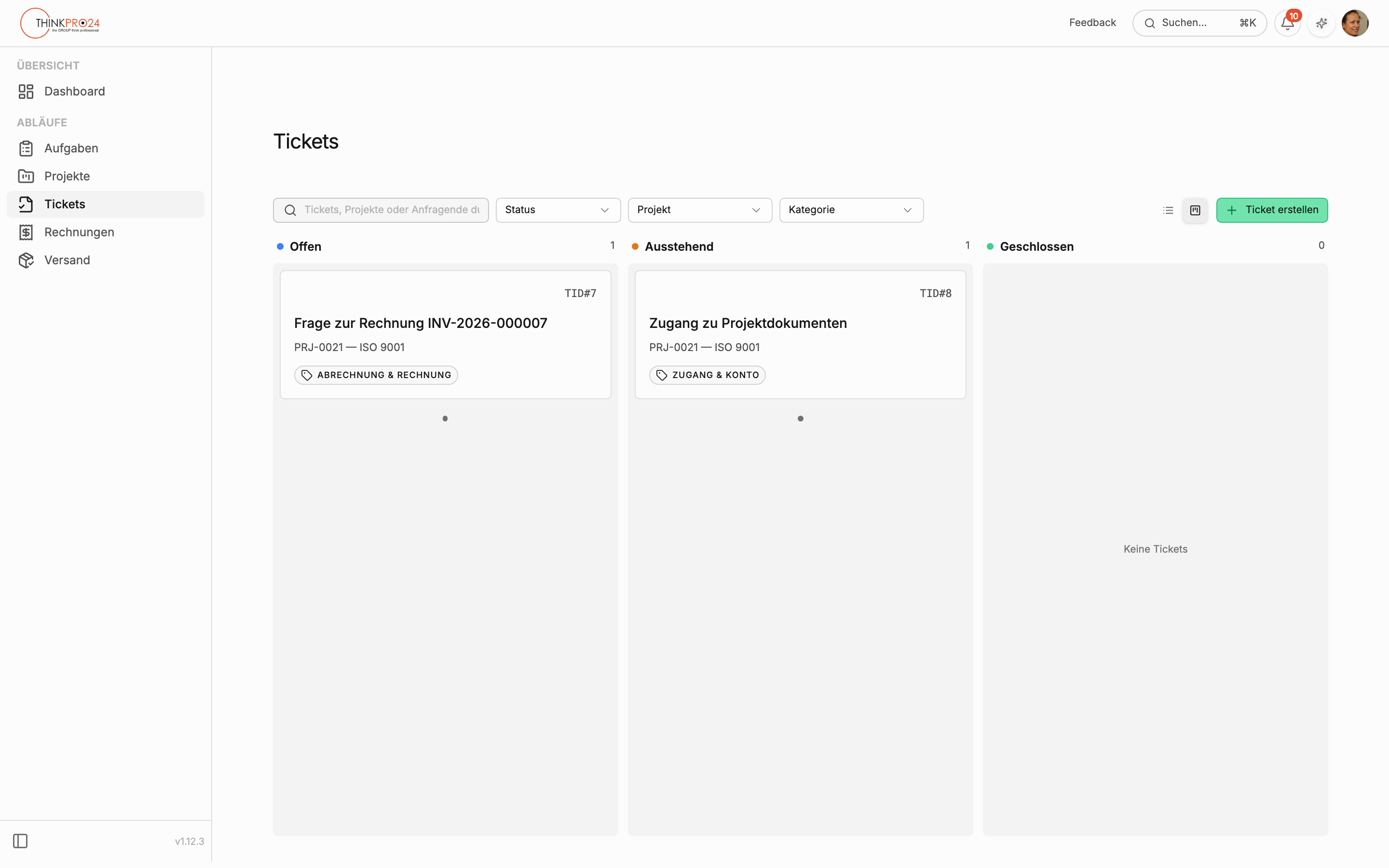
Beim Öffnen der Ticketseite sehen Sie zuerst das Kanban-Board mit drei festen Spalten: „Offen", „Ausstehend" und „Geschlossen". Jede Spalte zeigt oben die Gesamtzahl ihrer Tickets und lädt beim Scrollen automatisch weitere nach.
Jede Karte zeigt die Ticket-Nummer (TID#…), den Titel, das zugehörige Projekt (als „PID — Titel") sowie ein Kategorie-Badge. Ein Klick auf die Karte öffnet den Ticket-Dialog mit allen Details und der Aktivitätschronik. Leere Spalten zeigen den Hinweis „Keine Tickets".
Listenansicht
Über den Umschalter rechts in der Filterleiste wechseln Sie zwischen „Kanban-Ansicht" und „Listenansicht". Die Tabelle zeigt die Spalten „ID", „Titel", „Projekt" (bei Tickets ohne Projektbezug steht dort „Kein Projekt"), „Status", „Kategorie" und „Letzte Aktivität" mit Datum und Uhrzeit.
Auch hier öffnet ein Klick auf eine Zeile den Ticket-Dialog. Bei vielen Tickets blättern Sie unten über die Seitenangabe „Seite X von Y" mit den Pfeilen „Zurück" und „Weiter". Findet die aktuelle Filterung nichts, erscheint „Es wurden keine Tickets mit den aktuellen Filtern gefunden."
Filtern und suchen
In der Filterleiste über den Tickets stehen Ihnen zur Verfügung:
- das Suchfeld „Tickets, Projekte oder Anfragende durchsuchen" — es durchsucht Titel, Beschreibung, Projekttitel und den Namen der anfragenden Person,
- die Auswahlfelder „Status", „Projekt" und „Kategorie".
So finden Sie zum Beispiel schnell alle offenen Tickets zu einem bestimmten Projekt.
Benachrichtigungen bei neuen Antworten
Antwortet jemand anderes auf Ihr Ticket, erhalten Sie als Ersteller einen Echtzeit-Hinweis: Bei geöffneter Plattform erscheint eine kurze Einblendung mit Hinweiston, bei ausgeblendetem Browser-Tab eine Browser-Benachrichtigung. Voraussetzung ist, dass Sie Benachrichtigungen für die Plattform in Ihrem Browser zugelassen haben.
Ein Ticket direkt öffnen
Die Ticketseite unterstützt Direktlinks: Enthält die Adresse der Ticketübersicht eine Ticket-Referenz (Zusatz ?ticket=…), öffnet sich das betreffende Ticket sofort im Dialog — so führt ein geteilter Link direkt zum richtigen Ticket.
Wie Sie im geöffneten Ticket antworten und Dateien anhängen, beschreibt der Artikel Auf Tickets antworten und Dateien anhängen.