
Jedes Projekt bei ThinkPro beginnt mit einem geführten Assistenten in vier Schritten. Für Kunden heißt die Seite „Neue Bewerbung", für Partner „Neue Anfrage" — der Ablauf ist in beiden Fällen fast identisch und unterscheidet sich nur im ersten Schritt.
Den Assistenten starten
Öffnen Sie in der Seitenleiste unter „Abläufe" den Punkt „Projekte". Oberhalb der Projekttabelle finden Sie rechts den grünen Button „Projekt erstellen" — ein Klick darauf öffnet den Assistenten. Der Button steht Kunden und Partnern gleichermaßen zur Verfügung; nur Auditoren können keine Projekte anlegen und sehen den Button daher nicht.
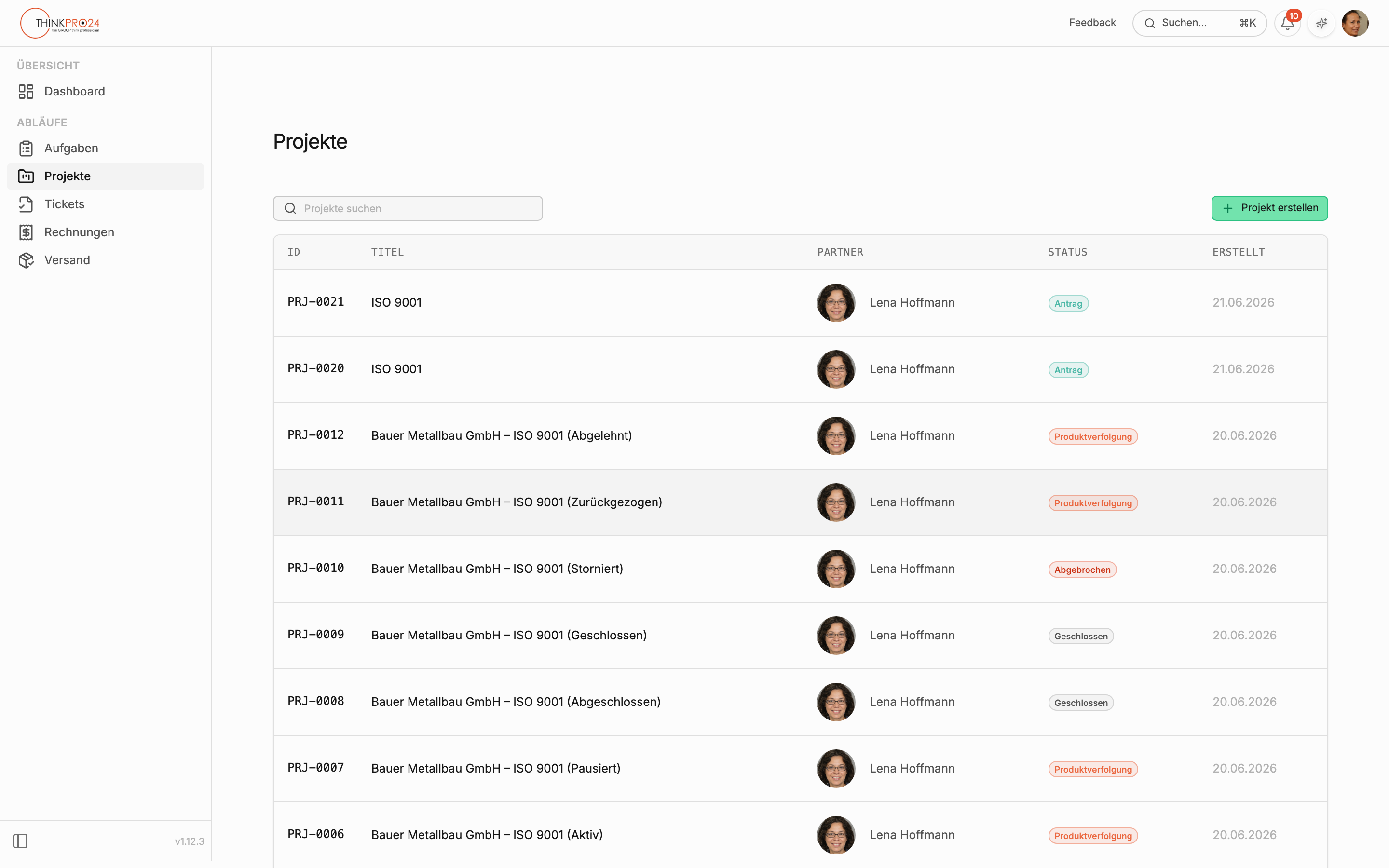
Wenn Sie noch kein Projekt angelegt haben, ist die Liste leer und zeigt stattdessen den Hinweis „Erstellen Sie Ihr erstes Projekt" mit dem Zusatz „Projekte, die Sie erstellen, werden hier angezeigt."
Als Kunde: „Neue Bewerbung"
Als Kunde reichen Sie die Bewerbung immer für sich selbst ein. Der Assistent führt Sie durch vier Schritte:
- Meine Informationen
Ihre eigenen Daten bilden den ersten Schritt — Sie bewerben sich als Kunde für sich selbst, eine Kundenauswahl gibt es hier nicht.
- Dienste & Produkte
Wählen Sie die gewünschten Dienste und Produkte für Ihr Projekt aus.
- Projektinformationen
Ergänzen Sie die Angaben zu Ihrem Projekt.
- Überprüfen & Einreichen
Kontrollieren Sie alle Angaben und klicken Sie auf „Bewerbung einreichen".
Nach dem erfolgreichen Einreichen werden Sie zur Projektliste weitergeleitet, wo Ihr neues Projekt erscheint. Wie es danach weitergeht, lesen Sie im Artikel Projektstatus und Workflow-Phasen verfolgen.
Als Partner: „Neue Anfrage"
Partner reichen eine Projektanfrage für einen ihrer betreuten Kunden ein. Der erste Schritt heißt daher „Kunde auswählen" — hier legen Sie fest, für welchen Kunden das Projekt entsteht. Die weiteren Schritte entsprechen dem Kunden-Ablauf.
Im letzten Schritt erklärt ein Hinweis, was beim Absenden passiert: „Mit dem Einreichen wird das Projekt erstellt und der erste Antrag für deinen Kunden generiert." Die Schaltfläche zum Einreichen lautet für Partner „Anfrage einreichen". Nach dem Einreichen landen Sie direkt auf der Detailseite des neuen Projekts.
Wer darf Projekte anlegen?
Die Plattform prüft serverseitig, für wen ein Projekt angelegt werden darf:
- Kunden können Projekte ausschließlich für sich selbst erstellen.
- Partner können Projekte nur für Kunden anlegen, die sie betreuen.
- Auditoren können keine Projekte anlegen; für sie wird der Button „Projekt erstellen" gar nicht angezeigt.
Sobald das Projekt angelegt ist, startet es im Projekt-Workflow — beginnend mit der Phase „Antrag". Die einzelnen Phasen und die dort anstehenden Aktionen (etwa das Unterschreiben von Angebot und Vertrag) sind in den weiteren Artikeln dieser Kategorie beschrieben.