
Die gesamte Kommunikation zu einem Ticket läuft über die Aktivitätschronik im Ticket-Dialog. Dort schreiben Sie Nachrichten an das ThinkPro-Team, hängen Dateien an und sehen alle bisherigen Ereignisse auf einen Blick.
Die Aktivitätschronik
Öffnen Sie ein Ticket per Klick auf die Karte bzw. Tabellenzeile. Der Dialog ist zweigeteilt: Links stehen die Eckdaten des Tickets — Nummer, Titel, Kategorie und Beschreibung — rechts finden Sie unter der Überschrift „Kommentare und Aktivitäten" die vollständige Chronik. Sie mischt Ihre Nachrichten, die Antworten des Teams und Systemeinträge (etwa Statusänderungen) in zeitlicher Reihenfolge:
- Die ältesten Einträge stehen oben, die Ansicht öffnet sich direkt bei der neuesten Nachricht.
- Scrollen Sie nach oben, werden ältere Einträge automatisch nachgeladen.
- Ihre eigenen Antworten sind mit „Sie" beschriftet, Antworten des Teams mit dem Namen der jeweiligen Person.
- Aktuelle Einträge tragen Zeitstempel wie „Heute 14:30" oder „Gestern 09:15", ältere das vollständige Datum mit Uhrzeit.
Bei einem Ticket ohne Nachrichten zeigt die Chronik den Hinweis „Noch keine Nachrichten".
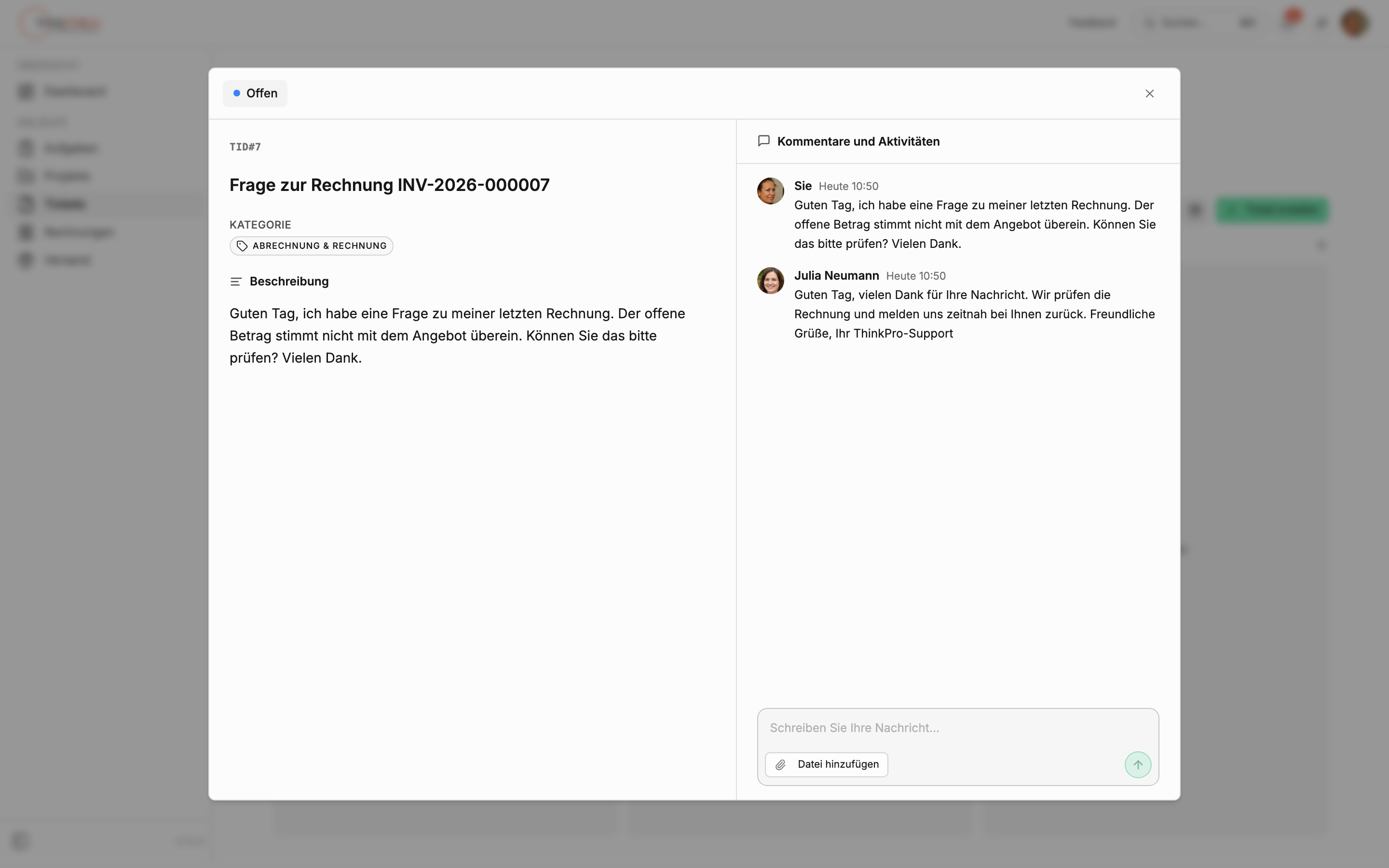
Eine Antwort schreiben
- Ticket öffnen
Öffnen Sie das Ticket aus der Kanban- oder Listenansicht. Das Antwortfeld ist unten in der Chronik angeheftet, solange das Ticket nicht geschlossen ist.
- Nachricht eingeben
Schreiben Sie Ihre Nachricht in das Feld „Schreiben Sie Ihre Nachricht..." (maximal 4000 Zeichen). Das Feld wächst beim Tippen automatisch mit.
- Senden
Drücken Sie Enter, um die Nachricht zu senden — mit Shift+Enter fügen Sie stattdessen eine neue Zeile ein. Alternativ nutzen Sie den Senden-Button neben dem Feld. Bei Erfolg erscheint „Antwort erfolgreich gesendet."
Systemeinträge verstehen
Neben den geschriebenen Nachrichten protokolliert die Chronik auch, was am Ticket selbst geschieht. Solche Systemeinträge erscheinen automatisch, sobald das Team das Ticket erstellt, den Status ändert, den Titel oder die Beschreibung anpasst oder Zuständige hinzufügt bzw. entfernt. Jeder Eintrag nennt die handelnde Person und die Aktion — so bleibt jederzeit nachvollziehbar, wer wann was getan hat. Sie müssen dafür nichts tun; die Einträge entstehen im Hintergrund.
Dateien anhängen
Sie haben drei Möglichkeiten, einer Antwort Dateien beizulegen:
- Klicken Sie auf „Datei hinzufügen" und wählen Sie die Datei aus.
- Fügen Sie eine Datei oder einen Screenshot direkt aus der Zwischenablage ein (Einfügen ins Antwortfeld).
- Ziehen Sie die Datei per Drag-and-drop auf das Antwortfeld.
Angehängte Dateien erscheinen als kleine Vorschau-Kacheln an der Nachricht. Schlägt ein Upload fehl, sehen Sie die Meldung „Die Datei konnte nicht hinzugefügt werden. Bitte versuchen Sie es erneut."
Anhänge öffnen
Wie sich ein Anhang öffnet, hängt vom Dateityp ab:
| Dateityp | Verhalten beim Klick |
|---|---|
| Bilder | Öffnen in einer Großansicht (Lightbox) direkt im Dialog |
| PDF-, Text- und ähnliche Dokumente | Öffnen in einem neuen Browser-Tab |
| Andere Formate | Werden als Download gespeichert |
Geschlossene Tickets
Sobald ein Ticket den Status „Geschlossen" hat, ist die Konversation beendet: Das Antwortfeld verschwindet und im Ticket erscheint der Hinweis „Dieses Ticket ist geschlossen. Die Aktivitätschronik ist abgeschlossen." Besteht Ihr Anliegen weiterhin oder kommt ein neues hinzu, erstellen Sie einfach ein neues Ticket — siehe Support-Ticket erstellen.