
Wenn die Anmeldung nicht funktioniert, steckt fast immer eine von wenigen typischen Ursachen dahinter. Dieser Artikel geht die häufigsten Fälle der Reihe nach durch — sowohl für das ThinkPro-Panel unter panel.thinkpro24.de als auch für das Partnerportal unter thinkpro24.de.
Zuerst prüfen: E-Mail-Adresse und Passwort
Die Anmeldeseite zeigt links die Begrüßung „Willkommen zurück" und rechts die Karte „Anmelden" mit dem Untertitel „Bitte geben Sie Ihre Anmeldedaten ein". In das Feld „E-Mail" gehört die E-Mail-Adresse, mit der Sie bei ThinkPro registriert sind (Platzhalter „email@example.com") — darunter folgt das Feld „Passwort". Mit dem Augen-Symbol im Passwortfeld können Sie Ihre Eingabe sichtbar machen und so Tippfehler ausschließen.
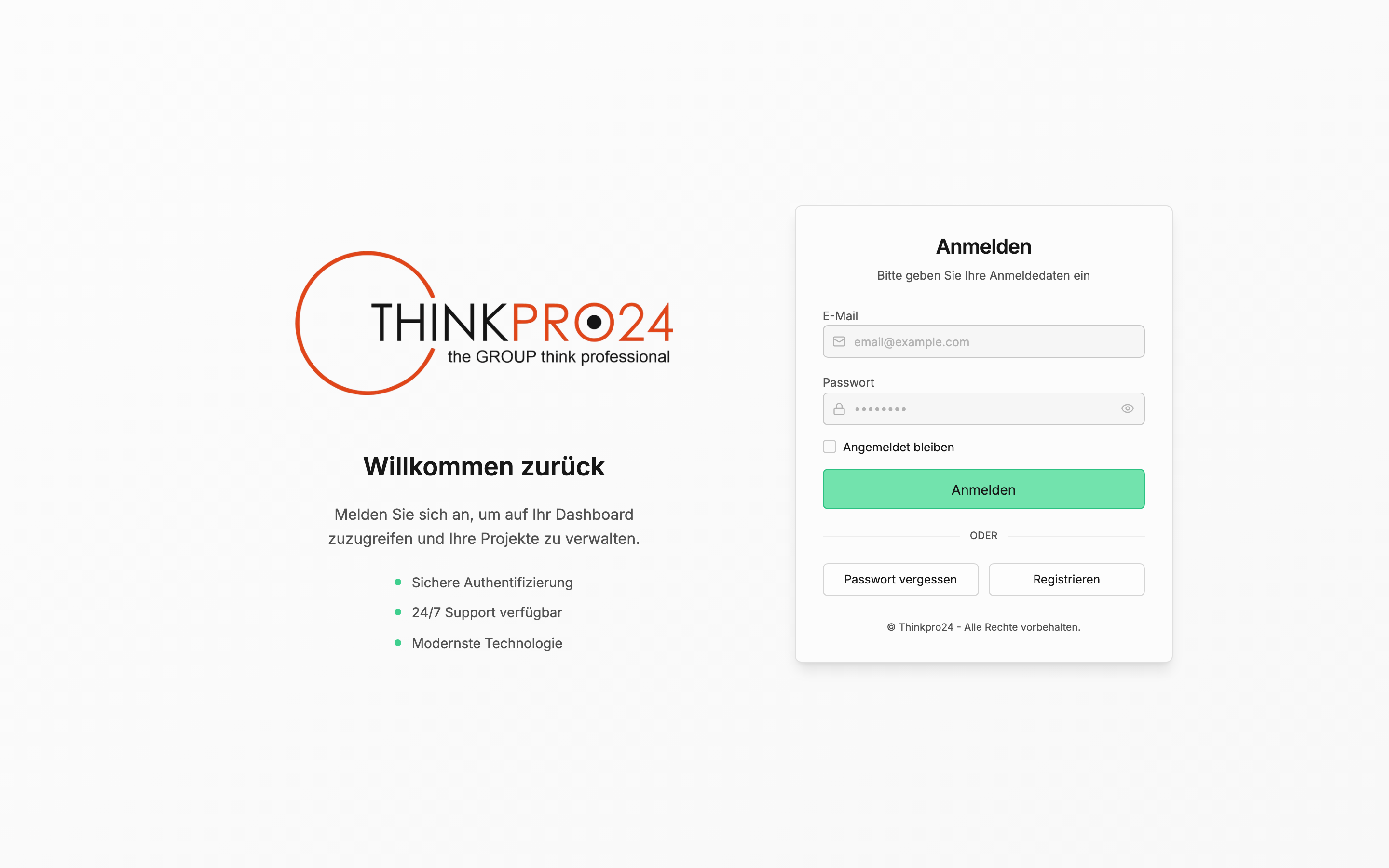
Bei falschen Zugangsdaten zeigt das Panel eine Fehlermeldung mit dem Titel „Fehler" an, das Partnerportal meldet „Login fehlgeschlagen". Prüfen Sie in diesem Fall:
- ob die E-Mail-Adresse korrekt geschrieben ist,
- ob die Feststelltaste (Caps Lock) aktiv ist,
- ob das Passwort vollständig eingegeben wurde — das Anmeldeformular des Panels akzeptiert Passwörter erst ab 6 Zeichen.
Nach dem Klick auf „Anmelden" wechselt die Schaltfläche auf „Anmeldung, bitte warten..."; bleibt die Anmeldung wegen einer Netzwerkstörung hängen, erscheint der Hinweis „Ein Fehler ist aufgetreten. Bitte versuchen Sie es später erneut." Den kompletten Anmeldeablauf im Panel beschreibt der Artikel Bei ThinkPro anmelden.
Passwort vergessen?
Direkt unter dem Anmeldeformular des Panels finden Sie die Schaltfläche „Passwort vergessen". Sie erhalten dann einen 6-stelligen Code per E-Mail und können Schritt für Schritt ein neues Passwort vergeben:
- Code anfordern
Auf „Passwort vergessen" klicken, die E-Mail-Adresse eingeben und „Code senden" wählen.
- Code eingeben
Den 6-stelligen Code aus der E-Mail auf der Seite „Code-Verifizierung" eintragen — nach der sechsten Ziffer sendet das Formular automatisch ab.
- Neues Passwort setzen
Das neue Passwort zweimal eingeben und bestätigen. Anschließend melden Sie sich mit den neuen Daten an.
Den vollständigen Ablauf erklärt der Artikel Passwort zurücksetzen. Am Partnerportal gibt es denselben Ablauf direkt auf der Login-Seite über den Link „Passwort vergessen?" (siehe Am Partnerportal anmelden).
Partnerportal: E-Mail-Adresse noch nicht bestätigt
Neue Partnerkonten müssen zuerst per Aktivierungslink bestätigt werden. Solange das nicht geschehen ist, zeigt das Partnerportal beim Login-Versuch den Hinweis „Bitte bestätigen Sie zuerst Ihre E-Mail-Adresse. Prüfen Sie Ihr Postfach für den Aktivierungslink." Über den Link „Aktivierungslink erneut senden" fordern Sie direkt dort eine neue Aktivierungs-E-Mail an; danach erscheint die Bestätigung „E-Mail wurde erneut gesendet." Mehr dazu im Artikel E-Mail bestätigen und Partnerkonto aktivieren.
Partnerportal: Konto mit Zwei-Faktor-Authentifizierung
Das Partnerportal unterstützt den 2FA-Schritt nicht. Verlangt Ihr Konto bei der Anmeldung eine 2FA-Bestätigung, erscheint dort die Meldung „Login nicht möglich" mit dem Hinweis „Für dieses Konto ist eine Anmeldung über das Hauptportal erforderlich."
Deaktiviertes oder gesperrtes Konto
Ein deaktiviertes Kundenkonto wird automatisch wieder aktiviert, sobald Sie sich mit korrekten Zugangsdaten anmelden — Sie müssen dafür nichts weiter tun. Anders verhält es sich bei Konten, deren E-Mail-Bestätigung noch aussteht: Diese bleiben gesperrt, bis der Aktivierungslink bestätigt wurde (siehe oben). Erhalten Sie also trotz korrekter Zugangsdaten den Hinweis auf eine nicht bestätigte E-Mail-Adresse, liegt kein Passwortproblem vor, sondern eine fehlende Aktivierung.
Wechsel zwischen Panel und Partnerportal schlägt fehl
Beim Wechsel zwischen Partnerseite und Panel (etwa über „Zur Plattform" oder „Zur Partnerseite") kann die Meldung „Der Anmeldelink ist abgelaufen oder wurde bereits verwendet." erscheinen. Die Übergabe-Codes für diesen Wechsel sind nur 60 Sekunden gültig und funktionieren genau einmal.