
In den Einstellungen verwalten Sie Ihre persönlichen Daten, Ihre Firmendaten, das Erscheinungsbild der Plattform, die Anzeigesprache und Ihre Benachrichtigungen — und finden dort auch die Sicherheitsfunktionen Ihres Kontos.
Einstellungen öffnen
Klicken Sie oben rechts auf Ihr Profilbild und wählen Sie „Profileinstellungen". Die Einstellungen sind in vier Bereiche gegliedert: „Profil", „App-Einstellungen", „Geräte & Sitzungen" und „Richtlinien". Dieser Artikel behandelt „Profil" und „App-Einstellungen".
Persönliche Informationen bearbeiten
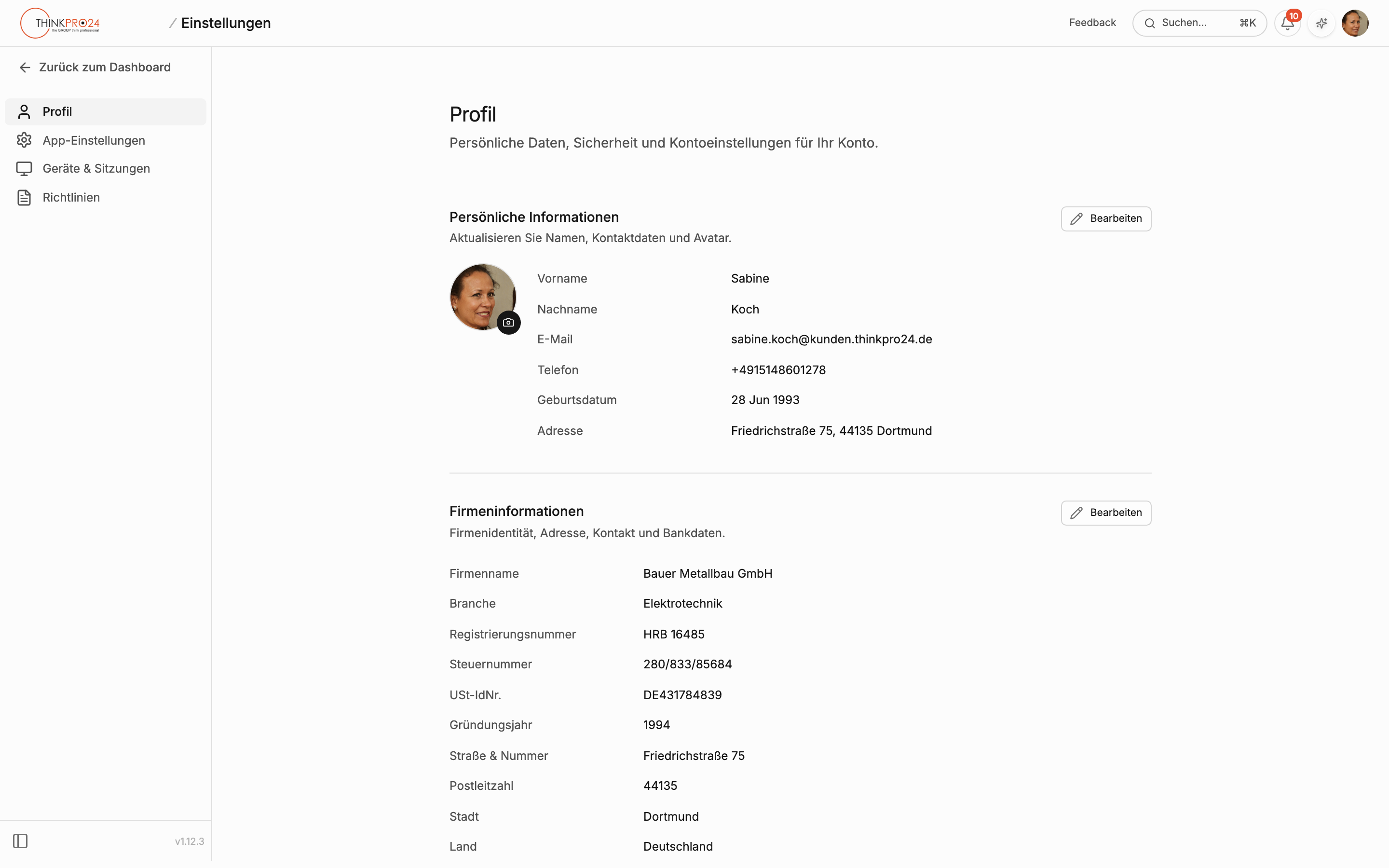
Der Bereich „Profil" beginnt mit dem Abschnitt „Persönliche Informationen" („Aktualisieren Sie Namen, Kontaktdaten und Avatar."). Er zeigt die Zeilen „Vorname", „Nachname", „E-Mail", „Telefon", „Geburtsdatum" und „Adresse".
- Bearbeiten öffnen
Klicken Sie oben rechts am Abschnitt „Persönliche Informationen" auf „Bearbeiten", um das Formular zu öffnen.
- Felder anpassen
Passen Sie die gewünschten Felder an — Vorname, Nachname, Telefon, Geburtsdatum und Adresse. Vorname, Nachname, Telefon und Adresse sind Pflichtfelder.
- Speichern oder verwerfen
Speichern Sie mit „Änderungen speichern" oder verwerfen Sie die Eingaben mit „Abbrechen". Bei Erfolg erscheint die Bestätigung „Profil aktualisiert."
Avatar ändern: Klicken Sie im Abschnitt „Persönliche Informationen" direkt auf Ihr Profilbild (Tooltip „Avatar ändern") und wählen Sie eine Bilddatei aus.
Firmeninformationen
Wenn zu Ihrem Konto ein Firmendatensatz hinterlegt ist, erscheint zusätzlich der Abschnitt „Firmeninformationen" („Firmenidentität, Adresse, Kontakt und Bankdaten."). Hier pflegen Sie unter anderem „Firmenname", „Branche", „Registrierungsnummer", „Steuernummer", „USt-IdNr.", „Gründungsjahr", die Adresse („Straße & Nummer", „Postleitzahl", „Stadt", „Land"), „Firmen-E-Mail", „Firmen-Telefon", „Webseite" sowie die Bankdaten („Bankname", „IBAN", „BIC/SWIFT", „Kontonummer"). Alle Felder sind optional; das Bearbeiten erfolgt wie bei den persönlichen Daten über den Button „Bearbeiten" an diesem Abschnitt.
Kontoeinstellungen: Sicherheit und Aktivität
Der Abschnitt „Kontoeinstellungen" („Zwei-Faktor-Authentifizierung, Kontoaktivität und Löschung.") zeigt Ihre „Letzte Anmeldung" (bzw. „Noch nie angemeldet") und Ihr „Beitrittsdatum". Außerdem finden Sie hier:
- „Zwei-Faktor-Authentifizierung (2FA)" — die Einrichtung erklärt der Artikel Zwei-Faktor-Authentifizierung (2FA) einrichten.
- „Sicherheit" — über den Button „Passwort ändern" öffnet sich ein Dialog mit den Feldern „Aktuelles Passwort", „Neues Passwort" (mindestens 8 Zeichen) und „Passwort bestätigen". Den vollständigen Ablauf beschreibt der Artikel Passwort zurücksetzen.
- „Konto löschen" — siehe unten.
App-Einstellungen: Thema, Sprache und Benachrichtigungen
Im Bereich „App-Einstellungen" passen Sie die Plattform an Ihre Vorlieben an:
| Abschnitt | Einstellung | Optionen |
|---|---|---|
| „Erscheinungsbild" | „Thema" | „System", „Hell", „Dunkel" |
| „Erscheinungsbild" | „Thema Stil" | „Default", „Blossom", „ThinkPro" |
| „Sprache" | Anzeigesprache | Auswahl über die Sprachliste |
| „Benachrichtigungen" | Schalter | „In-App-Benachrichtigungen", „Echtzeit-Benachrichtigungen", „E-Mail-Benachrichtigungen", „Newsletter-E-Mails" |
Konto löschen
Ganz unten im Abschnitt „Kontoeinstellungen" finden Sie die Zeile „Konto löschen" mit der Beschreibung „Entfernt Ihr Konto und Ihre Daten dauerhaft." Ein Klick auf den roten Button „Konto löschen" öffnet den Bestätigungsdialog mit der Frage „Sind Sie sicher, dass Sie Ihr Konto löschen möchten?" und den Schaltflächen „Ja" und „Nein". Nach der Bestätigung mit „Ja" werden Sie abgemeldet und zur Anmeldeseite geleitet; dort erscheint die Bestätigung „Konto erfolgreich gelöscht."